

Wer kennt das nicht: Du willst schnell deine Lieblingssongs hören oder einen wichtigen Anruf entgegennehmen, doch deine AirPods wollen einfach nicht mitspielen. Statt sich automatisch mit deinem iPhone zu verbinden, passiert – nichts. Oder noch frustrierender: Die Verbindung steht kurz, bricht dann aber ständig ab. Bevor du jetzt in Panik verfällst und einen Termin im Apple Store buchst, gibt es einige bewährte Lösungsansätze, die das Problem meist innerhalb weniger Minuten beheben.
Warum streiken AirPods bei der Verbindung?
Die Ursachen für Verbindungsprobleme zwischen AirPods und iPhone sind vielfältig. Oft liegt es an temporären Software-Glitches, die sich im Bluetooth-Stack des Betriebssystems festgesetzt haben. Manchmal sind es auch veraltete Firmware-Versionen auf den AirPods selbst, die Kompatibilitätsprobleme verursachen. In seltenen Fällen können auch fehlerhafte Konfigurationsdateien dafür sorgen, dass die sonst so zuverlässige Verbindung plötzlich den Dienst quittiert. Weitere häufige Ursachen sind ein niedriger Akkustand, Bluetooth-Konflikte mit anderen Geräten oder eine fehlerhafte Kopplung. Auch neue Funktionen wie der automatische Gerätewechsel oder die Konversationserkennung können gelegentlich für Probleme sorgen.
Die Schnelllösung: Bluetooth-Reset durchführen
Bevor wir zu den umfassenderen Maßnahmen greifen, solltest du zunächst die einfachste Lösung ausprobieren. Öffne das Kontrollzentrum auf deinem iPhone, indem du vom oberen rechten Bildschirmrand nach unten wischst – bei älteren Modellen mit Home-Button wischst du von unten nach oben. Tippe auf das Bluetooth-Symbol, um es zu deaktivieren. Warte etwa zehn Sekunden und aktiviere es dann wieder.
Dieser simple Neustart der Bluetooth-Verbindung löst überraschend oft temporäre Verbindungsprobleme. Der Grund: Durch das Aus- und Einschalten werden aktive Verbindungen getrennt und der Bluetooth-Chip erhält quasi einen Neustart, ohne dass du das gesamte iPhone neustarten musst.
AirPods vollständig entkoppeln und neu verbinden
Wenn der Bluetooth-Reset nicht geholfen hat, wird es Zeit für härtere Geschütze. Das vollständige Entkoppeln und Neukoppeln deiner AirPods ist die wirksamste Methode, um hartnäckige Verbindungsprobleme zu beseitigen. Navigiere auf deinem iPhone zu Einstellungen und dann zu Bluetooth. Dort siehst du eine Liste aller gekoppelten Geräte. Suche deine AirPods in der Liste und tippe auf das kleine Info-Symbol rechts neben dem Namen. Wähle nun Dieses Gerät ignorieren oder Gerät vergessen – je nach iOS-Version kann die Formulierung leicht variieren. Bestätige die Aktion.
Lege jetzt beide AirPods in das Ladecase und schließe den Deckel. Warte etwa 30 Sekunden. Öffne dann den Deckel, während das Case in der Nähe deines iPhones liegt. Halte nun die Setup-Taste auf der Rückseite des Cases gedrückt – du erkennst sie an der kleinen runden Form. Halte die Taste so lange gedrückt, bis die Status-LED weiß zu blinken beginnt. Das dauert ungefähr 15 Sekunden. Dieser Schritt ist entscheidend, denn so kannst du deine AirPods zurücksetzen und alle gespeicherten Verbindungsdaten löschen.
Deine AirPods befinden sich jetzt im Kopplungsmodus. Auf deinem iPhone sollte automatisch ein Popup erscheinen, das dich durch den Kopplungsprozess führt. Falls nicht, gehe zu Einstellungen und dann zu Bluetooth und tippe unter Andere Geräte auf deine AirPods. Folge den Anweisungen auf dem Bildschirm. Die Neukopplung dauert nur wenige Sekunden und behebt in den meisten Fällen selbst hartnäckige Verbindungsprobleme.
Software-Updates: Der oft vergessene Faktor
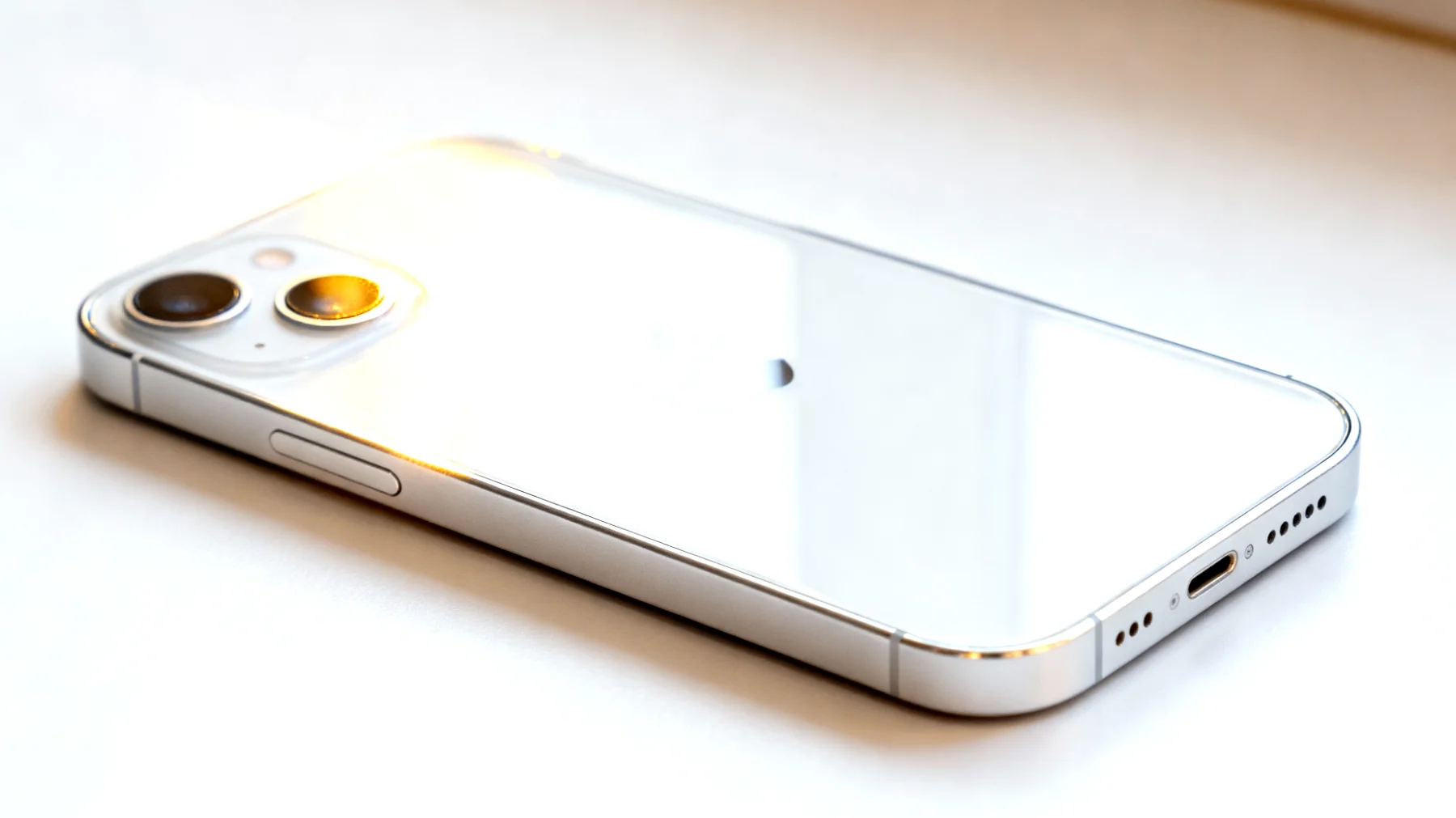
Ein kritischer Punkt, den viele Nutzer übersehen: Sowohl dein iPhone als auch deine AirPods benötigen die neueste Software, um optimal zusammenzuarbeiten. Apple veröffentlicht regelmäßig Updates, die nicht nur neue Features bringen, sondern auch Verbindungsprobleme beheben. Prüfe unter Einstellungen, dann Allgemein und Softwareupdate, ob ein iOS-Update verfügbar ist. Installiere es, falls vorhanden. Ein aktuelles Betriebssystem ist die Grundvoraussetzung für eine stabile Bluetooth-Verbindung.
Die Firmware-Version deiner AirPods findest du unter Einstellungen im Bereich Bluetooth. Tippe auf das Info-Symbol neben deinen verbundenen AirPods und scrolle nach unten zur Firmware-Version. AirPods aktualisieren sich normalerweise automatisch, wenn sie sich im Ladecase befinden, das Case an eine Stromquelle angeschlossen ist und sich dein iPhone in der Nähe befindet. Dieser Prozess läuft im Hintergrund ab – du kannst ihn nicht manuell starten, aber sicherstellen, dass die Bedingungen dafür erfüllt sind.
Zusätzliche Troubleshooting-Tipps für hartnäckige Fälle
Wenn die bisherigen Schritte nicht geholfen haben, kannst du die Netzwerkeinstellungen deines iPhones zurücksetzen. Gehe zu Einstellungen, dann Allgemein, wähle iPhone übertragen/zurücksetzen, danach Zurücksetzen und schließlich Netzwerkeinstellungen zurücksetzen. Achtung: Dabei werden alle gespeicherten WLAN-Passwörter gelöscht, deine persönlichen Daten bleiben aber erhalten. Diese Methode kann besonders effektiv sein, wenn tieferliegende Bluetooth-Konflikte die Ursache sind.
Verschmutzungen an den Kontakten können ebenfalls Verbindungsprobleme verursachen. Reinige die Metallkontakte an den AirPods und im Case vorsichtig mit einem trockenen, fusselfreien Tuch. Verwende keine Flüssigkeiten oder scharfe Gegenstände. Schon kleine Staubpartikel oder Ohrenschmalz können die Ladeverbindung beeinträchtigen, was wiederum zu Kopplungsproblemen führen kann.
Bluetooth arbeitet im 2,4-GHz-Frequenzband, das auch von WLAN-Routern, Mikrowellen und anderen Geräten genutzt wird. Teste die Verbindung an einem anderen Ort, um Interferenzen auszuschließen. Bei anhaltenden Problemen kann es helfen, WLAN-Geräte auf das 5-GHz-Band umzustellen, um das 2,4-GHz-Band für Bluetooth freizugeben. Manchmal hilft es auch, das iPhone neu zu starten – halte dazu die Seitentaste und eine Lautstärketaste gleichzeitig gedrückt, bis der Schieberegler zum Ausschalten erscheint.
Wenn gar nichts hilft: Hardware-Probleme erkennen
In seltenen Fällen können auch Hardware-Defekte die Ursache sein. Wenn ein AirPod deutlich leiser ist als der andere, sich gar nicht mehr verbindet oder die Status-LED ungewöhnliche Muster zeigt, könnte ein Hardwareschaden vorliegen. In diesem Fall solltest du den Apple Support kontaktieren oder eine autorisierte Werkstatt aufsuchen. Auch wenn die Garantie abgelaufen ist, lohnt sich oft eine professionelle Diagnose.
Die meisten Verbindungsprobleme zwischen AirPods und iPhone lassen sich jedoch mit den beschriebenen Methoden beheben. Das vollständige Entkoppeln und Neukoppeln in Kombination mit aktueller Software löst häufig auch hartnäckige Fälle. Der Zeitaufwand liegt bei maximal zehn Minuten – und das ist deutlich angenehmer als der Gang zum Apple Store oder tagelang auf eine Reparatur zu warten. Probiere die Schritte nacheinander aus und gib deinen AirPods eine zweite Chance, bevor du über einen Austausch nachdenkst.
Inhaltsverzeichnis