
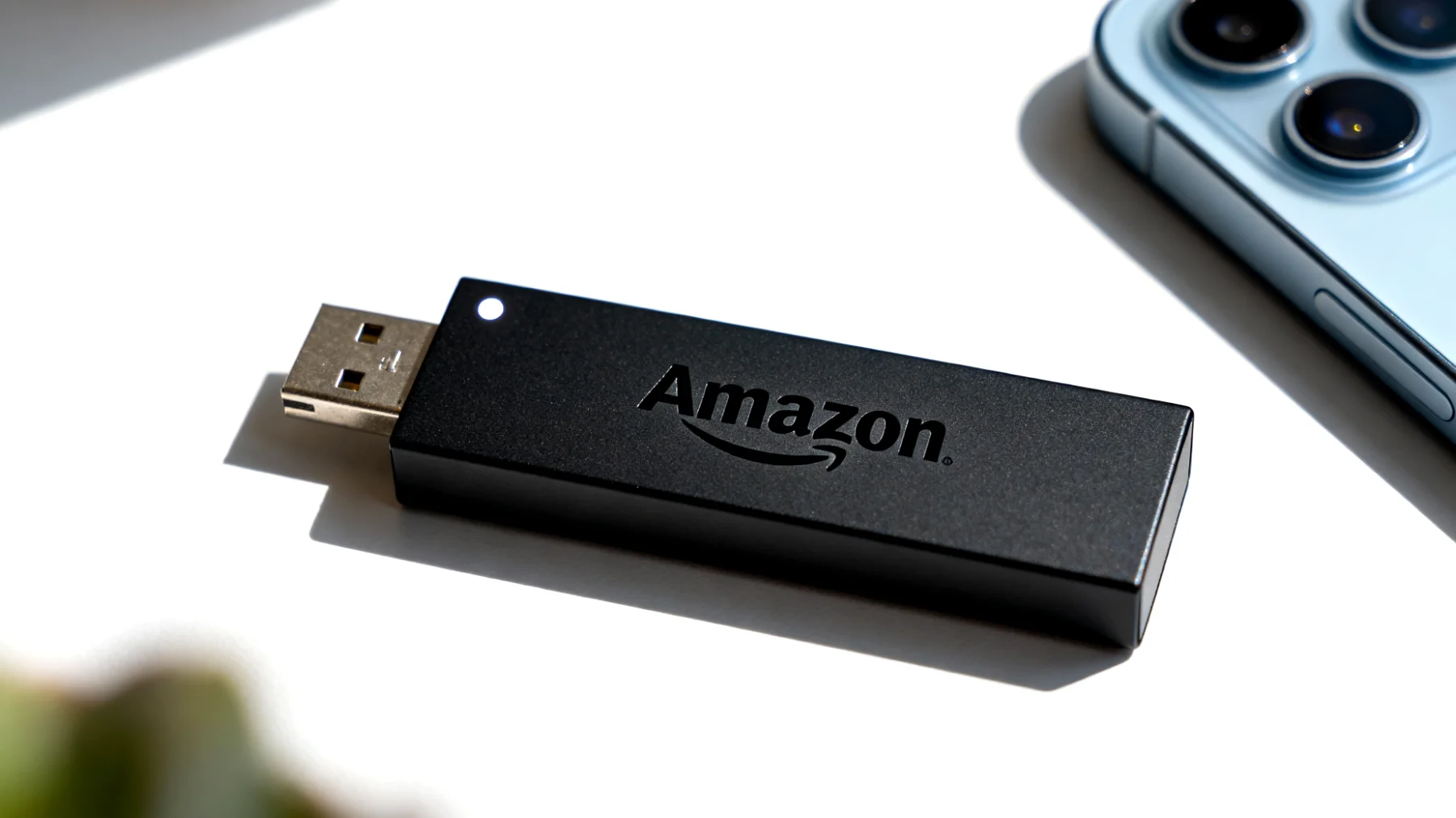
Der Amazon Fire TV Stick hat sich längst als zuverlässiger Begleiter für Streaming-Fans etabliert. Doch wie bei jedem technischen Gerät gilt: Ohne regelmäßige Pflege lässt die Performance mit der Zeit nach. Viele Nutzer wundern sich über ruckelnde Wiedergaben, längere Ladezeiten oder Apps, die plötzlich nicht mehr richtig funktionieren – dabei liegt die Lösung oft in einer simplen, aber wirkungsvollen Wartungsroutine.
Warum Software-Updates für deinen Fire TV Stick unverzichtbar sind
Amazon veröffentlicht kontinuierlich neue Firmware-Versionen für den Fire TV Stick, die weit mehr bieten als nur kosmetische Änderungen. Diese Updates enthalten kritische Sicherheitspatches, die dein Gerät vor Schwachstellen schützen, Performance-Optimierungen, die für flüssigeres Streaming sorgen, und Kompatibilitätsverbesserungen für neue Apps und Dienste. Die Software wird regelmäßig aktualisiert, um die Zuverlässigkeit und Leistung des Geräts zu verbessern.
Ein veraltetes System kann dagegen zum echten Störfaktor werden. Streaming-Dienste wie Netflix, Disney+ oder Amazon Prime Video passen ihre Apps regelmäßig an und setzen dabei auf aktuelle Systemkomponenten. Läuft auf deinem Fire TV Stick eine veraltete Software-Version, können Inkompatibilitäten auftreten, die sich in Abstürzen oder Fehlfunktionen äußern.
So aktivierst du automatische Updates richtig
Die gute Nachricht vorweg: Der Fire TV Stick ist standardmäßig so konfiguriert, dass er Updates automatisch herunterlädt und installiert. Die automatischen Updates sorgen dafür, dass dein Gerät stets mit der neuesten Software und den aktuellsten Sicherheits-Patches ausgestattet ist. Allerdings lohnt sich ein kontrollierender Blick in die Einstellungen, denn manchmal können diese Automatismen durch bestimmte Umstände deaktiviert worden sein.
Der Weg zu den Update-Einstellungen
Navigiere auf deinem Fire TV Stick zum Hauptmenü und wähle Einstellungen aus. Von hier aus bewegst du dich zu Mein Fire TV, einem Bereich, der alle gerätespezifischen Konfigurationen beherbergt. Innerhalb dieses Menüs findest du den Punkt Info, der dir nicht nur die aktuelle Software-Version anzeigt, sondern auch Zugang zu den Update-Funktionen bietet.
Hier stößt du auf die Option Nach System-Updates suchen. Wenn du diese auswählst, prüft dein Fire TV Stick sofort, ob eine neuere Firmware-Version verfügbar ist. Falls ja, startet der Download automatisch – vorausgesetzt, deine Internetverbindung ist stabil genug. Der Update-Prozess läuft in mehreren Phasen ab: Zunächst wird die neue Software-Version im Hintergrund heruntergeladen, ohne dass du in deiner Nutzung eingeschränkt wirst. Sobald der Download abgeschlossen ist, installiert das Gerät die Aktualisierung und führt einen Neustart durch.
Die unterschätzte Kraft des regelmäßigen Neustarts
Hier wird es richtig spannend, denn viele Nutzer übersehen einen entscheidenden Aspekt: Der Fire TV Stick läuft praktisch rund um die Uhr. Im Standby-Modus wird er nicht vollständig heruntergefahren, sondern verbleibt in einem Energiesparmodus. Das mag praktisch erscheinen, führt aber zu einem schleichenden Problem.
Das Cache-Dilemma verstehen
Streaming-Apps, Browser und das Betriebssystem selbst speichern temporäre Daten im Cache-Speicher. Diese Zwischenspeicherung beschleunigt eigentlich das Laden von Inhalten und verbessert die Reaktionsgeschwindigkeit. Doch über Wochen und Monate hinweg wächst dieser Cache kontinuierlich an. Der Fire TV Stick wird mit nur 8 GB Speicherplatz geliefert, und wenn der Standardspeicher knapp wird, kann dies zu Verzögerungen führen. Der begrenzte Arbeitsspeicher gerät zunehmend unter Druck, was sich in verlängerten Ladezeiten, App-Abstürzen und einem trägen Menüverhalten bemerkbar macht.
Ein kompletter Neustart durch Trennen vom Stromnetz löscht einen Großteil dieser temporären Daten und beendet Hintergrundprozesse. Dieser einfache Vorgang kann die Performance spürbar verbessern – viele Nutzer berichten von deutlich flüssigerem Betrieb nach einem solchen Reset. Es wird empfohlen, den Fire TV Stick regelmäßig komplett neu zu starten. Ziehe dazu einfach den Stecker aus der Steckdose oder dem USB-Port deines Fernsehers, warte etwa 30 Sekunden und schließe ihn dann wieder an. Diese halbe Minute Wartezeit ist wichtig, damit alle Kondensatoren vollständig entladen werden und das Gerät wirklich einen Kaltstart durchführt.
Zusätzliche Optimierungen für maximale Performance
Wer seinem Fire TV Stick wirklich Gutes tun möchte, sollte über die Update- und Neustart-Routine hinaus noch weitere Stellschrauben kennen. Der Speicherplatz auf dem Gerät ist begrenzt, und jede installierte App belegt nicht nur Speicher, sondern kann auch im Hintergrund Ressourcen beanspruchen. Durchforste regelmäßig deine App-Sammlung und deinstalliere Programme, die du seit Monaten nicht mehr geöffnet hast. Der Weg führt über Einstellungen > Anwendungen > Installierte Anwendungen verwalten.
App-Cache gezielt leeren
Besonders speicherhungrige Apps wie YouTube, Netflix oder Twitch profitieren von einer gelegentlichen Cache-Bereinigung. Navigiere zu Einstellungen > Anwendungen > Installierte Anwendungen verwalten, wähle die betreffende App aus und tippe auf Cache leeren. Dies entfernt temporäre Dateien, ohne dass deine Login-Daten oder Einstellungen verloren gehen. Weniger bekannt ist die Tatsache, dass der Fire TV Stick standardmäßig Nutzungsdaten sammelt und im Hintergrund überträgt. Unter Einstellungen > Benutzereinstellungen > Datenschutzeinstellungen kannst du verschiedene Datenerfassungsfunktionen deaktivieren und dem System damit etwas mehr Luft verschaffen.
Netzwerkoptimierung nicht vergessen
Selbst der bestgewartete Fire TV Stick kann nur so gut performen wie die Internetverbindung es zulässt. Überprüfe, ob dein Gerät mit dem 5-GHz-Band deines WLAN-Routers verbunden ist – sofern dein Modell dies unterstützt. Das 5-GHz-Band ist weniger überlaufen als das 2,4-GHz-Band und bietet höhere Übertragungsraten bei geringerer Latenz.
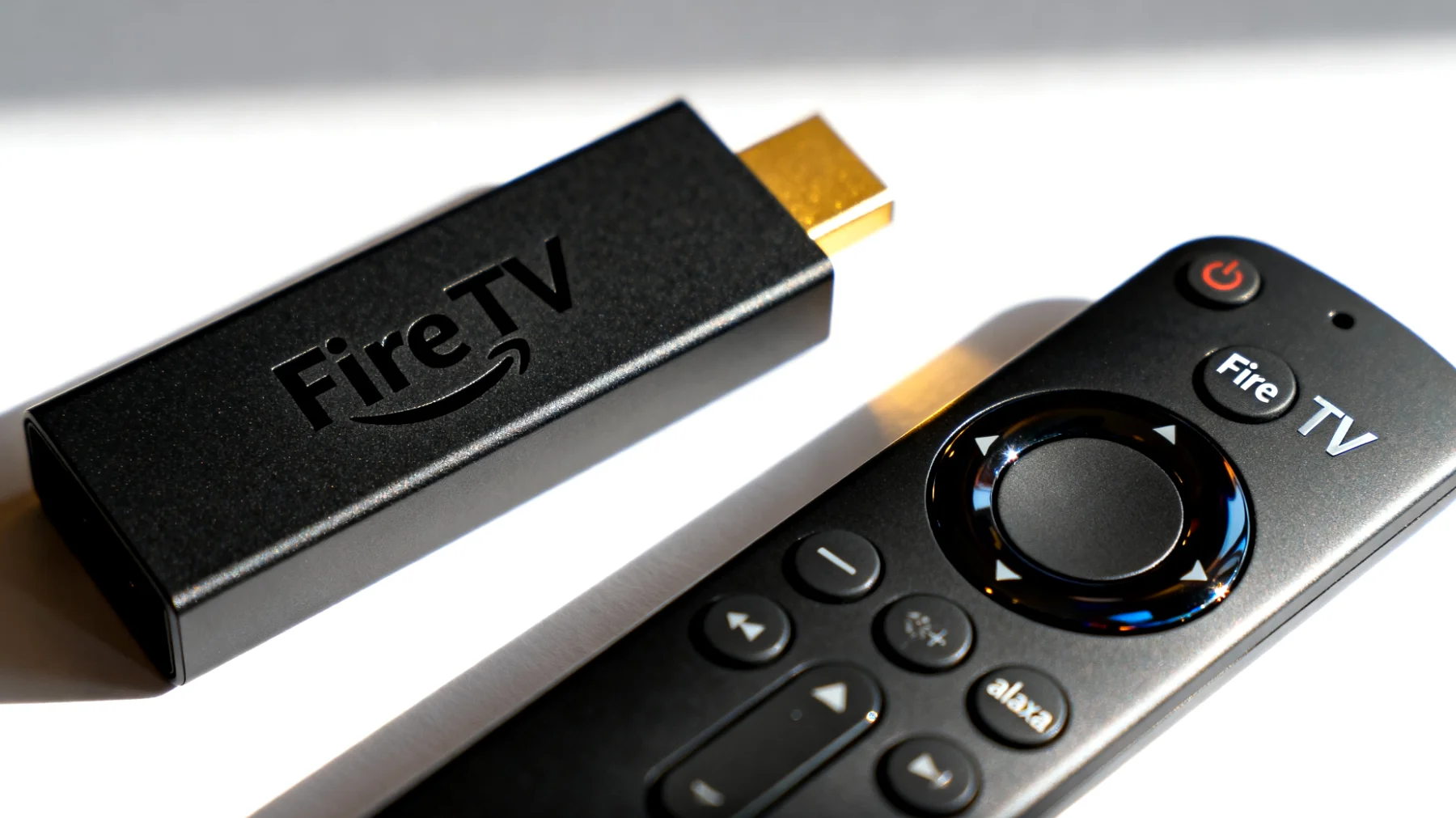
Falls dein Fire TV Stick weit vom Router entfernt steht oder durch mehrere Wände getrennt ist, solltest du ihn näher am Router platzieren und Hindernisse zwischen Stick und Router entfernen. Ein WLAN-Repeater oder ein Mesh-System kann die Verbindungsqualität ebenfalls verbessern. Auch die Verwendung eines Ethernet-Adapters, den Amazon als Zubehör anbietet, kann bei hartnäckigen Verbindungsproblemen für eine stabilere Verbindung sorgen.
Wann ist ein Factory Reset sinnvoll?
Manchmal hilft auch die beste Wartung nicht mehr weiter. Wenn dein Fire TV Stick trotz Updates und Neustarts weiterhin Probleme macht, kann ein kompletter Werksreset die Lösung sein. Dieser radikale Schritt setzt das Gerät in den Auslieferungszustand zurück und beseitigt softwareseitige Probleme zuverlässig. Beachte jedoch: Ein Factory Reset löscht alle installierten Apps, Einstellungen und Login-Daten. Notiere dir vorher deine wichtigsten Zugangsdaten und mache dir bewusst, dass du nach dem Reset alles neu einrichten musst. Der Reset lässt sich über Einstellungen > Mein Fire TV > Auf Werkseinstellungen zurücksetzen durchführen.
Der Zeitplan für optimale Wartung
Damit du den Überblick behältst, hier eine praktische Wartungsübersicht, die deinen Fire TV Stick dauerhaft fit hält:
- Regelmäßig: Prüfe die Funktionsfähigkeit deines Geräts und achte auf Anzeichen von Performance-Problemen
- Bei Bedarf: Führe einen vollständigen Neustart durch Stromtrennung durch und überprüfe manuell auf verfügbare Updates
- Periodisch: Lösche den Cache ressourcenintensiver Apps und entrümple deine App-Sammlung
- Gelegentlich: Überprüfe deine Netzwerkeinstellungen und optimiere gegebenenfalls die WLAN-Verbindung
Typische Fehler vermeiden
Ein häufiger Irrtum besteht darin, dass Nutzer ihren Fire TV Stick über die Fernbedienung in den Standby versetzen und dies als Neustart interpretieren. Der Standby-Modus ist jedoch kein echter Neustart – das Betriebssystem läuft weiter, nur der Bildschirm wird abgeschaltet. Für eine echte Systemreinigung ist die physische Stromtrennung oder ein über das Menü initiierter Neustart erforderlich. Alternativ kannst du die Auswahl-Taste und die Wiedergabe/Pause-Taste gleichzeitig für einige Sekunden gedrückt halten, um einen Neustart zu initiieren.
Ebenso problematisch: Manche Nutzer unterbrechen Update-Vorgänge, weil sie ungeduldig werden oder das Gerät schnell nutzen möchten. Dies kann zu korrupten Systemdateien führen und im schlimmsten Fall das Gerät unbrauchbar machen. Lasse Updates immer vollständig durchlaufen, auch wenn es etwas länger dauert. Der gesamte Vorgang dauert üblicherweise zwischen fünf und fünfzehn Minuten, je nach Größe des Updates.
Wenn Updates nicht ankommen
Gelegentlich scheint es so, als würde dein Fire TV Stick keine neuen Updates erhalten, obwohl du weißt, dass welche verfügbar sein müssten. In diesem Fall gibt es mehrere mögliche Ursachen: Eine instabile Internetverbindung kann den Download-Prozess unterbrechen. Auch voller Speicher verhindert manchmal die Installation neuer Versionen. Prüfe daher zunächst deinen verfügbaren Speicherplatz unter Einstellungen > Mein Fire TV > Info. Ein weiterer Trick: Manchmal hilft es, das Gerät für einige Stunden komplett vom Strom zu trennen und anschließend erneut nach Updates zu suchen. Amazon rollt Updates außerdem oft gestaffelt aus, sodass nicht alle Geräte gleichzeitig die neue Version erhalten.
Die Verbindung zwischen Hardware und Software
Interessanterweise hängt die Software-Performance auch von den physischen Bedingungen ab, unter denen dein Fire TV Stick betrieben wird. Überhitzung ist ein unterschätztes Problem: Wenn das Gerät hinter dem Fernseher eingeklemmt ist oder in einer schlecht belüfteten TV-Nische steckt, kann die Wärmeentwicklung die Prozessorleistung drosseln. Das System verlangsamt sich dann automatisch zum Selbstschutz. Achte darauf, dass dein Fire TV Stick frei hängt und Luft zirkulieren kann. Falls du eine HDMI-Verlängerung nutzt – was ohnehin empfehlenswert ist –, positioniere den Stick so, dass er nicht von anderen Geräten oder Oberflächen umschlossen wird.
Nicht jede App ist gleich gut programmiert. Manche Anwendungen laufen auch nach dem Schließen weiter im Hintergrund und verbrauchen kontinuierlich Systemressourcen. Über Einstellungen > Anwendungen > Laufende Anwendungen verwalten kannst du sehen, welche Apps aktiv sind und diese bei Bedarf zwangsweise beenden. Diese Funktion ist besonders nützlich, wenn eine bestimmte App sich aufgehängt hat und nicht mehr reagiert.
Zukunftssichere Nutzung
Die Lebensdauer deines Fire TV Stick lässt sich durch konsequente Wartung deutlich verlängern. Während viele Nutzer nach einiger Zeit bereits über einen Neukauf nachdenken, können gut gepflegte Geräte deutlich länger zuverlässig funktionieren. Das schont nicht nur den Geldbeutel, sondern auch die Umwelt. Bedenke dabei: Die Hardware deines Fire TV Stick bleibt konstant, aber die Software-Anforderungen steigen kontinuierlich. Durch regelmäßige Updates und systematische Optimierung holst du das Maximum aus deiner vorhandenen Hardware heraus und verzögerst den Zeitpunkt, an dem ein Upgrade tatsächlich notwendig wird.
Die Kombination aus aktivierten automatischen Updates, regelmäßigen Neustarts und gelegentlicher Cache-Bereinigung bildet das Fundament für ein dauerhaft performantes Streaming-Erlebnis. Diese Wartungsroutine kostet dich kaum Zeit, zahlt sich aber durch stabilen, schnellen Betrieb aus. Dein Fire TV Stick wird es dir mit zuverlässiger Unterhaltung danken – und du sparst dir den Frust über eingefrorene Menüs genau dann, wenn die spannendste Szene deiner Lieblingsserie ansteht.
Inhaltsverzeichnis