
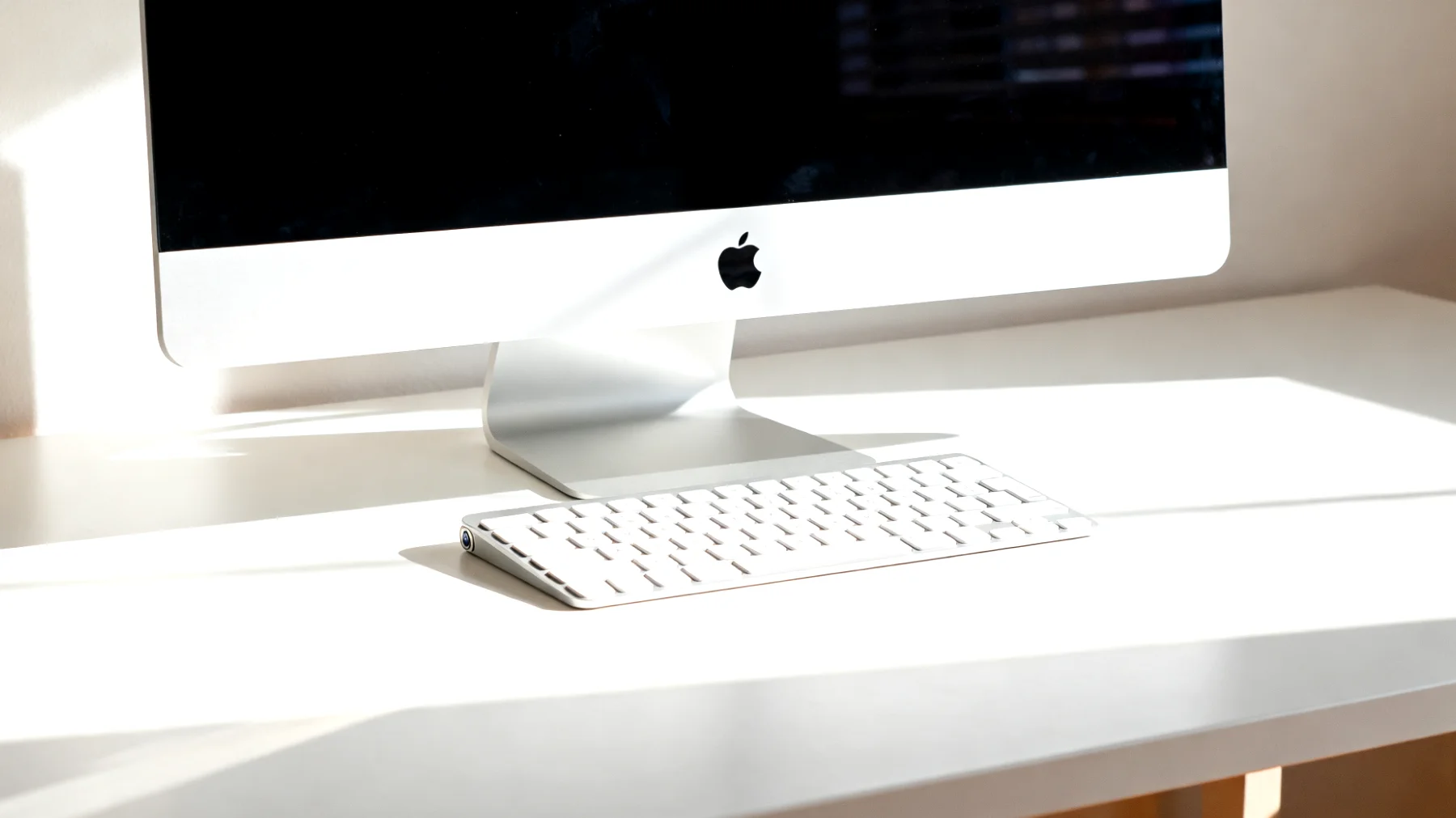
Viele Mac-Nutzer schwören darauf, ihren Rechner einfach in den Ruhezustand zu versetzen, anstatt ihn herunterzufahren. Die Versuchung ist groß: Ein Klick auf das Trackpad, und schon ist man genau dort, wo man aufgehört hat. Keine Wartezeit, keine geöffneten Programme, die neu gestartet werden müssen. Doch genau diese Bequemlichkeit kann sich zu einem schleichenden Performance-Killer entwickeln, den viele erst bemerken, wenn der Mac bereits spürbar langsamer geworden ist.
Warum der dauerhafte Betrieb zum Problem wird
Macs sind zweifellos robust und für den Dauerbetrieb konzipiert. Apple hat macOS so optimiert, dass das System theoretisch wochenlang ohne Neustart laufen kann. Doch die Praxis sieht anders aus: Mit jedem Tag ohne Neustart sammeln sich temporäre Dateien, Cache-Daten und Speicherfragmente an. Programme reservieren Arbeitsspeicher, der nicht vollständig freigegeben wird, selbst wenn die Anwendung längst geschlossen wurde. Diese sogenannten Memory Leaks sind besonders tückisch, da sie sich schleichend aufbauen.
Praktische Tests zeigen, dass bereits nach wenigen Tagen ohne Neustart die Performance merklich abnehmen kann. Ein Laptop mit 8GB RAM im Sleep-Modus über fünf aufeinanderfolgende Tage zeigt spürbare Systemverzögerungen und verzögerte Reaktionen. Erst ein Neustart behebt dies, da dadurch residuale Memory-Prozesse gelöscht werden.
Ein weiteres Problem sind Hintergrundprozesse, die sich im Laufe der Zeit ansammeln. Viele Anwendungen hinterlassen beim Schließen Dienste, die weiterhin aktiv bleiben. Cloud-Synchronisationsdienste, Antivirenprogramme, Browser-Helper und Update-Checker laufen im Hintergrund und beanspruchen Systemressourcen. Nach mehreren Wochen ohne Neustart kann die Liste dieser Prozesse beachtlich lang werden.
Die versteckten Anzeichen einer Verlangsamung
Die Symptome treten meist so subtil auf, dass man sie zunächst kaum wahrnimmt. Der Mac braucht vielleicht eine Sekunde länger beim Öffnen von Ordnern. Programme reagieren minimal verzögert. Das Beachball-Symbol erscheint häufiger, wenn auch nur kurz. Diese kleinen Verzögerungen summieren sich im Alltag und führen zu einer spürbaren Verschlechterung der Nutzererfahrung.
Besonders auffällig wird es bei speicherintensiven Anwendungen wie Photoshop, Final Cut Pro oder auch bei Browser-Sessions mit vielen geöffneten Tabs. Der Mac beginnt dann vermehrt auf die Swap-Datei zuzugreifen, weil der physische Arbeitsspeicher ausgelastet ist. Die SSD wird stärker beansprucht, was zu verzögerten Reaktionen führt.
Was beim Neustart wirklich passiert
Ein Neustart ist weitaus mehr als nur ein simples Aus- und Einschalten. Während des Herunterfahrens beendet macOS alle laufenden Prozesse systematisch und gibt den reservierten Arbeitsspeicher vollständig frei. Temporäre Cache-Dateien werden geleert, Speicherfragmente werden aufgelöst, und das System startet mit einer sauberen Slate. Background-Prozesse werden vollständig gelöscht und der Speicher zurückgesetzt.
Auch die System-Caches profitieren von einem Neustart. macOS nutzt verschiedene Cache-Ebenen für Schriftarten, DNS-Anfragen, Kernel-Erweiterungen und Systemdienste. Diese Caches können über die Zeit korrupt oder überladen werden, was zu unerwarteten Fehlern oder Verzögerungen führt. Ein Neustart erneuert diese Caches und stellt sicher, dass sie optimal funktionieren.
Der optimale Neustart-Rhythmus für deinen Mac
Obwohl es keine wissenschaftlich festgelegte Regel gibt, wie oft ein Mac neu gestartet werden sollte, zeigen Erfahrungswerte und Expertenmeinungen ein klares Muster. Wichtig ist vor allem, dass ein Neustart nach intensiver Nutzung erfolgen sollte, um Ressourcen freizugeben und Performance zu optimieren.
Ein guter Indikator ist die Systemlaufzeit. Diese lässt sich einfach über das Terminal mit dem Befehl uptime überprüfen. Zeigt das System eine Laufzeit von mehr als zehn Tagen an, ist definitiv ein Neustart fällig. Wer konsequent arbeitet und regelmäßig große Projekte bearbeitet, wird den Unterschied zwischen einem frisch gestarteten und einem seit Wochen laufenden Mac sofort spüren.
Mythen und Missverständnisse aufgeklärt
Ein weit verbreiteter Irrtum ist die Annahme, dass häufiges Neustarten der Hardware schadet. Das Gegenteil ist der Fall: Moderne Macs sind für tausende Start- und Stopp-Zyklen ausgelegt. Die Komponenten nehmen durch das Herunterfahren keinen Schaden. Tatsächlich kann dauerhafter Betrieb bei Laptops zu höheren Durchschnittstemperaturen führen, was langfristig belastender für die Hardware ist als gelegentliche Neustarts. SSDs haben keine beweglichen Teile und werden durch Suspend-Resume-Zyklen nicht belastet.
Ein weiterer Mythos besagt, dass der Ruhezustand genauso effektiv sei wie ein vollständiger Neustart. Das stimmt nicht ganz. Im Sleep-Modus wird die CPU in einen Low-Power-Modus versetzt, Background-Prozesse werden pausiert und nicht-essenzielle Hardware wie Display und Festplatte in einen Stromsparmodus versetzt. Der Arbeitsspeicher bleibt belegt, um die Session schnell wiederherzustellen. Background-Prozesse werden pausiert, nicht vollständig beendet. Nur ein vollständiger Neustart sorgt für eine umfassende Systembereinigung.
Allerdings gibt es eine wichtige Ausnahme: macOS führt auch im Sleep-Modus Wartungsaufgaben durch, dank der Power Nap-Funktion. Wenn ein Mac jeden Abend heruntergefahren wird, können diese nächtlichen Wartungsaufgaben wie iCloud-Updates und macOS-Updates nicht ausgeführt werden, was langfristig zu anderen Problemen führen kann. Die Balance zwischen regelmäßigen Neustarts und gelegentlichem Sleep-Modus ist daher wichtig.
Praktische Tipps für den Neustart-Alltag
Damit der Neustart nicht zur lästigen Pflicht wird, lohnt es sich, ihn strategisch zu planen. Nach intensiven Arbeitssessions oder wenn der Mac merklich langsamer reagiert, ist der richtige Zeitpunkt gekommen. Viele Nutzer entwickeln ihre eigene Routine, die sich an ihren Nutzungsgewohnheiten orientiert.
Wer befürchtet, wichtige Arbeitsstände zu verlieren, kann die Wiederherstellungsfunktion von macOS nutzen. Unter Systemeinstellungen lässt sich einstellen, dass Fenster nach dem Neustart wieder geöffnet werden. Programme wie Safari, Pages oder TextEdit stellen ihre vorherigen Sessions automatisch wieder her.
Alternativen und Ergänzungen zum manuellen Neustart
Für die Zeit zwischen den Neustarts gibt es einige Tricks, um das System frisch zu halten. Das manuelle Leeren von Browser-Caches kann bereits spürbare Verbesserungen bringen. Auch das Beenden ungenutzter Anwendungen über den Aktivitätsmonitor hilft, Ressourcen freizugeben. Besonders nützlich ist es, Login-Objekte zu überprüfen und unnötige Autostart-Programme zu deaktivieren.
Wartungstools wie Onyx oder CleanMyMac können zusätzlich helfen, Systemcaches zu leeren und temporäre Dateien zu entfernen. Diese Tools ersetzen jedoch keinen vollständigen Neustart, da sie nicht alle Hintergrundprozesse beenden und den Arbeitsspeicher nicht vollständig freigeben können. Sie sind eher als Ergänzung zu verstehen.
Wenn der Mac trotz Neustart langsam bleibt
Sollte dein Mac auch nach regelmäßigen Neustarts träge bleiben, liegen wahrscheinlich tieferliegende Probleme vor. Eine volle Festplatte ist ein häufiger Übeltäter. macOS benötigt ausreichend freien Speicherplatz für die Swap-Datei und temporäre Daten. Mindestens 15 Prozent der Speicherkapazität sollten frei bleiben.
Auch veraltete macOS-Versionen können Performance-Probleme verursachen. Updates enthalten oft wichtige Optimierungen und Bugfixes, die die Systemleistung verbessern. Gleichzeitig sollte man bei älteren Macs vorsichtig mit Updates sein, da neue Versionen höhere Hardwareanforderungen haben können. Hier gilt es abzuwägen zwischen Sicherheitsupdates und Performance.
Der regelmäßige Neustart bleibt eine der einfachsten und effektivsten Maßnahmen, um deinen Mac dauerhaft schnell und reaktionsfreudig zu halten. Es kostet lediglich ein paar Minuten, spart aber langfristig viel Frustration und erhält die Freude an der Arbeit mit dem Mac. Eine simple Gewohnheit mit großer Wirkung, die sich schnell bemerkbar macht.
Inhaltsverzeichnis