
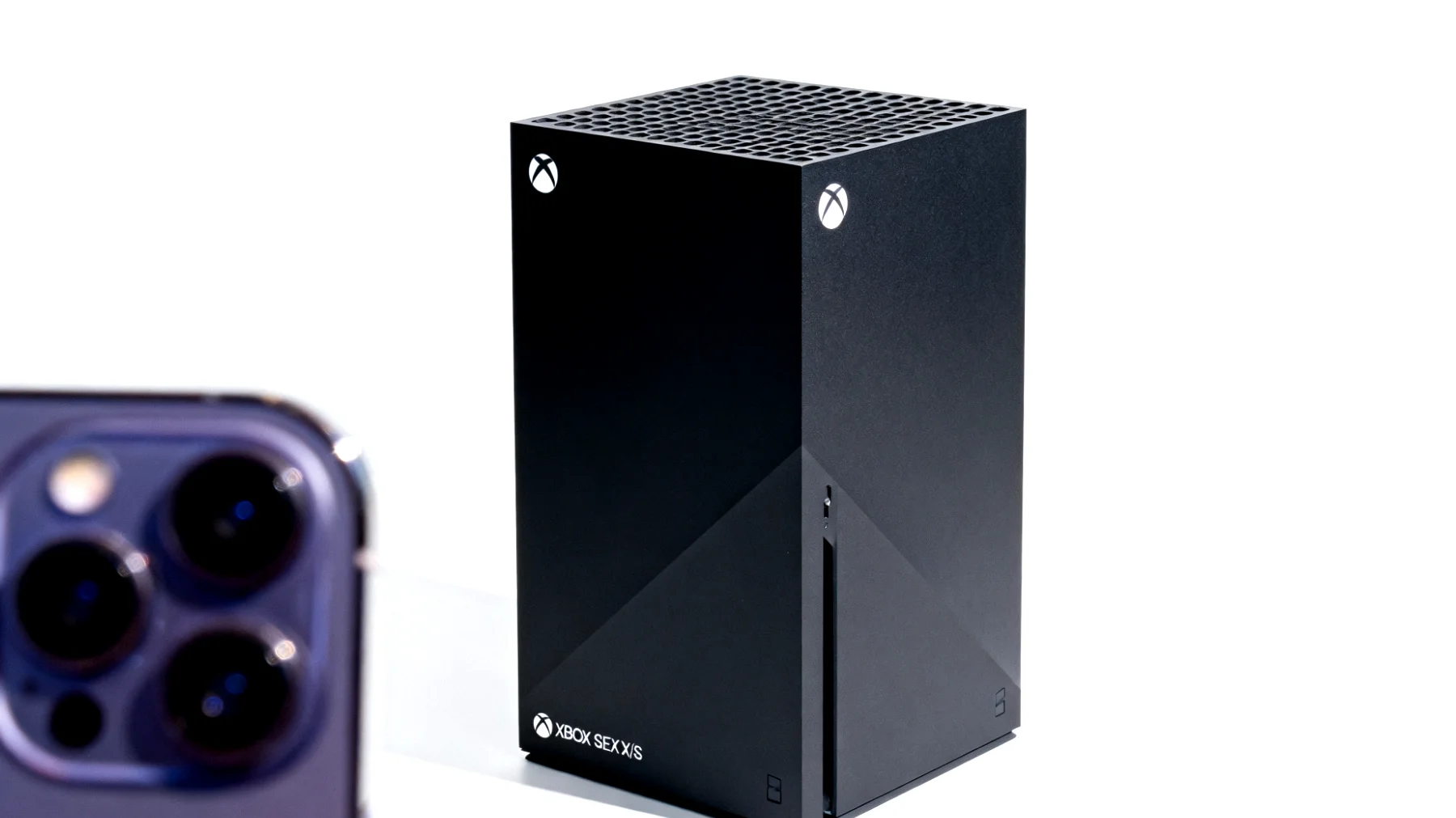
Die Xbox Series X und Series S bieten zwar beeindruckende Performance und eine ultraschnelle interne SSD, doch der verfügbare Speicherplatz kann bei modernen Spielen schnell knapp werden. Die Series S verfügt beispielsweise über nur 364 GB nutzbaren Speicher. Während viele Gamer direkt zur teuren offiziellen Speichererweiterungskarte greifen, die rund 240 Euro kostet, gibt es clevere Alternativen, die nicht nur günstiger sind, sondern auch durchdachte Lösungen für verschiedene Spieltypen bieten.
Warum externe USB-SSDs eine sinnvolle Ergänzung sind
Die meisten Xbox-Nutzer kennen nur die offizielle Seagate Storage Expansion Card, die mit stolzen Preisen zu Buche schlägt. Dabei übersehen sie eine wesentlich kostengünstigere Lösung: externe USB-SSDs. Der entscheidende Punkt dabei ist, dass Xbox One-Spiele, Xbox 360-Titel und Original-Xbox-Spiele direkt von einer externen SSD gespielt werden können – und das mit deutlich besseren Ladezeiten als von einer herkömmlichen Festplatte.
Eine qualitativ hochwertige externe USB-SSD kann Übertragungsraten bis zu 1000 MB/s erreichen. Im Vergleich zu einer externen HDD mit etwa 120 MB/s bedeutet das eine deutliche Geschwindigkeitssteigerung. Die Ladezeiten beliebter Xbox One-Titel wie Red Dead Redemption 2, Assassin’s Creed Valhalla oder The Witcher 3 verkürzen sich dadurch spürbar.
Wichtig zu wissen: Xbox Series X/S-Spiele, die speziell für die neue Generation entwickelt wurden, können nicht direkt von externen Speichern gespielt werden. Sie benötigen zwingend die schnelle interne SSD oder eine offizielle Erweiterungskarte, da sie auf PCIe-4.0-Geschwindigkeiten angewiesen sind. Externe SSDs eignen sich jedoch hervorragend als kostengünstige Speicherlösung für die große Bibliothek abwärtskompatibler Spiele.
Die richtige externe SSD auswählen
Nicht jede externe SSD eignet sich gleichermaßen für die Xbox Series X/S. Bei der Auswahl solltest du auf mehrere Kriterien achten. Zunächst ist USB 3.1 oder höher entscheidend, nur so erreichst du optimale Übertragungsgeschwindigkeiten. Microsoft erlaubt außerdem keine externen Speichermedien unter 128 GB, also plane entsprechend. Markenqualität spielt ebenfalls eine Rolle – Samsung T7, SanDisk Extreme oder WD My Passport SSD bieten zuverlässige Performance. Ein robustes Gehäuse mit Metallverkleidung oder Stoßschutz hält der Alltagsnutzung deutlich besser stand als Plastiklösungen.
Einrichtung in wenigen Schritten
Die Integration einer externen SSD in dein Xbox-Ökosystem ist erfreulich unkompliziert. Schließe die SSD an einen der USB-Anschlüsse deiner Konsole an – nutze bevorzugt die Ports auf der Rückseite für optimale Geschwindigkeit. Die Xbox erkennt das Laufwerk automatisch und fordert dich auf, es zu formatieren. Wähle dabei die entsprechende Option für Gaming-Inhalte aus, um die SSD optimal zu konfigurieren.
Nach der Formatierung kannst du Spiele direkt auf die externe SSD herunterladen oder vorhandene Titel von der internen SSD verschieben. Ein praktischer Tipp: Lagere Xbox One-Spiele und ältere Titel komplett auf die externe SSD aus und behalte die schnelle interne SSD ausschließlich für Xbox Series X/S-optimierte Spiele. So holst du das Maximum aus beiden Speicherlösungen heraus.
Der unterschätzte Cloud-Backup-Mechanismus
Während die meisten Spieler sich um ihren Speicherplatz Gedanken machen, vergessen viele einen kritischen Aspekt: den Schutz ihrer Spielstände. Eine defekte Konsole nach hunderten Spielstunden in Elden Ring oder nach mühsam erkämpften Fortschritten in Forza Horizon 5 kann ohne richtige Absicherung zum Albtraum werden. Xbox Live Gold- und Xbox Game Pass-Mitglieder haben Zugriff auf automatische Cloud-Synchronisation, doch diese muss korrekt eingerichtet werden, um vollständigen Schutz zu gewährleisten.
Cloud-Synchronisation richtig aktivieren
Navigiere in deinen Xbox-Einstellungen zu System und dann zu Sicherungen. Hier findest du mehrere Optionen, die du unbedingt aktivieren solltest. Die Funktion zum automatischen Sichern von Einstellungen und Spielen speichert deine Systemeinstellungen und Spielfortschritte in der Cloud. Die Netzwerkübertragung ermöglicht die Übertragung von Spielen zwischen Konsolen im gleichen Netzwerk. Außerdem erstellt die Option für deine Spiele und Apps eine Liste deiner installierten Inhalte für schnelles Wiederherstellen.
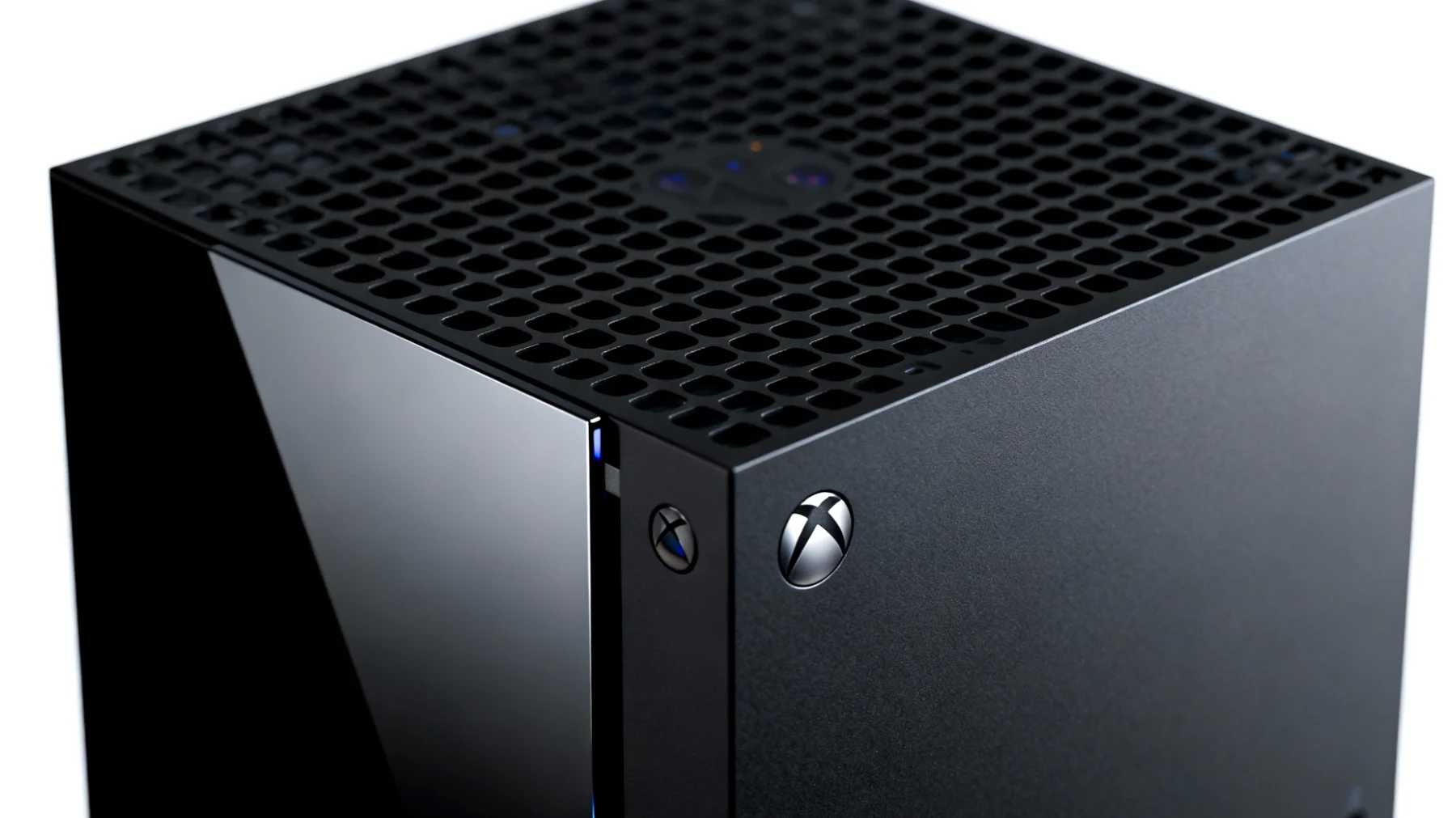
Besonders wichtig ist die Einstellung unter Allgemein und Energiemodus. Wähle hier den Modus „Sofortstart“ statt „Energiesparmodus“. Nur im Sofortstart-Modus synchronisiert die Xbox auch im Standby regelmäßig deine Spielstände mit der Cloud. Diese Einstellung bietet den bestmöglichen Schutz für deine Spielfortschritte und verhindert böse Überraschungen.
Erweiterte Backup-Strategien für Profis
Die automatische Cloud-Synchronisation ist hervorragend, doch fortgeschrittene Nutzer profitieren von zusätzlichen Maßnahmen. Wenn du zwischen mehreren Konsolen wechselst – etwa zwischen einem Gerät im Wohnzimmer und einem im Arbeitszimmer – solltest du den manuellen Upload-Status überprüfen. Drücke auf der Startseite die Menü-Taste bei einem Spiel und wähle die Option zum Verwalten von Spiel und Add-Ons sowie gespeicherte Daten. Hier siehst du den Cloud-Status jedes Spielstands. Ein kleines Cloud-Symbol mit Häkchen signalisiert erfolgreiche Synchronisation. Fehlt dieses Symbol, solltest du die manuelle Synchronisation anstoßen, bevor du die Konsole wechselst.
Lokale USB-Backups als Ergänzung
Für maximale Sicherheit kannst du wichtige Spielstände zusätzlich auf USB-Sticks sichern. Dies funktioniert allerdings nicht bei allen Titeln – besonders Online-Games mit Anti-Cheat-Mechanismen verhindern lokale Backups. Für Offline-Spiele und ältere Xbox 360-Titel ist diese Methode jedoch wertvoll. Gehe zu Einstellungen, dann System und Speicher, wähle deine interne SSD und anschließend die Option für gespeicherte Daten. Hier kannst du einzelne Spielstände markieren und auf einen angeschlossenen USB-Stick kopieren. Diese Methode eignet sich perfekt, bevor du deine Konsole zur Reparatur schickst oder ein komplettes System-Reset durchführst.
Performance-Monitoring und Wartung
Nach einigen Monaten intensiver Nutzung lohnt sich ein Blick auf die Performance deiner externen SSD. Unter Einstellungen, System und Speicher siehst du nicht nur die Belegung, sondern auch die Übertragungsgeschwindigkeiten während laufender Operationen. Regelmäßiges Aufräumen zahlt sich aus: Deinstalliere Spiele, die du länger nicht gespielt hast. Die Xbox speichert deine Spielstände trotzdem in der Cloud, sodass du jederzeit problemlos weiterspielen kannst, wenn du den Titel später neu installierst. Diese Praxis hält sowohl die interne als auch externe SSD performant und verhindert Fragmentierung.
Ein weiterer Profi-Tipp: Nutze die Funktion zum Verschieben von Spielen strategisch. Xbox Series X/S-optimierte Titel, die du gerade nicht aktiv spielst, können temporär auf die externe SSD verschoben werden. Zwar kannst du sie dort nicht direkt starten, aber sie belegen keinen wertvollen Platz auf der internen SSD. Das Zurückverschieben dauert je nach Spielgröße nur wenige Minuten und ist deutlich schneller als ein kompletter Neudownload.
Die Kombination aus preiswerter externer USB-SSD für abwärtskompatible Spiele und sorgfältig konfigurierter Cloud-Synchronisation gibt dir nicht nur mehr Speicherplatz und bessere Performance, sondern auch die Gewissheit, dass deine Gaming-Investition aus hunderten Spielstunden optimal geschützt ist. Mit diesen Kniffen holst du deutlich mehr aus deiner Xbox Series X oder S heraus, ohne unnötig Geld für teure proprietäre Lösungen ausgeben zu müssen.
Inhaltsverzeichnis