
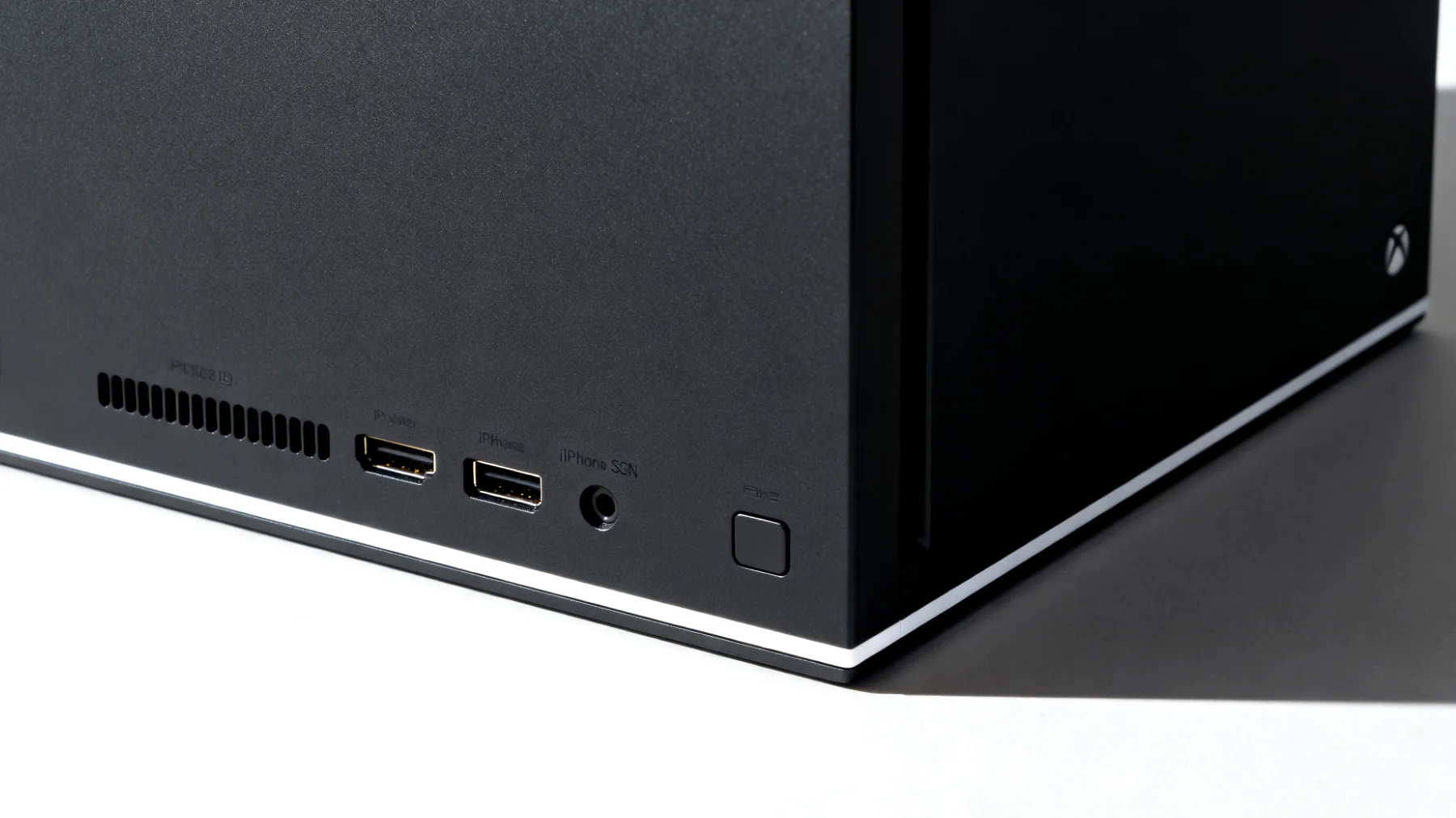
Die Xbox Series X/S hat die Gaming-Welt mit beeindruckender Hardware und cleveren Features erobert. Doch während die blitzschnelle interne NVMe-SSD für Gänsehaut-würdige Ladezeiten sorgt, stoßen Gamer schnell an Speichergrenzen. Von den beworbenen 1 TB der Series X bleiben tatsächlich nur 802 GB nutzbar, bei der Series S schrumpfen 512 GB auf magere 364 GB. Moderne AAA-Blockbuster mit 100+ GB verschlingen diesen Platz im Handumdrehen. Die gute Nachricht: Mit der richtigen externen Speicherlösung und smartem Umgang mit Quick Resume holst du massiv mehr aus deiner Konsole raus.
Warum externe Speicher bei der Xbox Series X/S unverzichtbar sind
Microsoft verfolgt eine klare Linie: Optimierte Xbox Series X/S-Spiele müssen auf der internen SSD oder der proprietären Seagate Expansion Card laufen. Letztere schlägt mit stolzen 240 Euro für 1 TB zu Buche – eine heftige Zusatzinvestition. Doch hier kommt der geniale Kniff: Ältere Xbox One-Titel, Backward-Compatibility-Games und selbst Series X/S-Spiele im Standby-Modus lassen sich problemlos auf externen USB-Festplatten parken. Das eröffnet völlig neue Möglichkeiten für durchdachtes Speichermanagement.
Eine externe SSD mit USB 3.1 oder USB 3.2 Gen 2 erreicht Transferraten bis 550 MB/s. Das kommt nicht an die 2.400 MB/s der internen NVMe ran, pulverisiert aber die alte Xbox One HDD um Längen. Bei Backward-Compatibility-Spielen merkst du praktisch null Unterschied zur internen SSD, sparst aber wertvollen Platz für die neuesten Kracher.
Die richtige Hardware-Auswahl: SSD dominiert HDD
Nicht alle externen Speicher spielen in derselben Liga. USB 3.0-Festplatten mit rotierenden Scheiben funktionieren zwar grundsätzlich, doch für optimale Performance sind externe SSDs die klare Ansage. Der Preisunterschied hat sich dramatisch verringert – eine 1 TB externe SSD gibt es mittlerweile für unter 100 Euro.
Worauf du bei der Auswahl achten solltest: USB 3.1 Gen 2 oder höher ist Pflicht, um das volle Geschwindigkeitspotenzial auszuschöpfen. Microsoft erlaubt keine kleineren externen Speicher als 256 GB für Xbox-Spiele. Ein robustes Metallgehäuse hilft bei der Wärmeableitung während Marathon-Sessions. Die kompakte Bauform sollte idealerweise nicht größer als die Konsole selbst sein.
Beliebte Modelle wie die Samsung T7, SanDisk Extreme oder Crucial X8 liefern exzellente Ergebnisse ab. Die Xbox Series X/S erkennt kompatible Laufwerke automatisch und führt dich durch die Formatierung – der Prozess dauert keine zwei Minuten.
Quick Resume verstehen: Das unterschätzte Killer-Feature
Quick Resume ist vermutlich die innovativste Funktion der aktuellen Xbox-Generation, wird aber massiv unterschätzt. Die Technologie speichert den exakten Zustand mehrerer Spiele gleichzeitig im reservierten Bereich der SSD. Standardmäßig können die Konsolen drei Spielstände ablegen, bei älteren Xbox One-Spielen mit Update für die Series-Generation sogar mehr. Du springst binnen Sekunden zwischen verschiedenen Titeln hin und her – mitten im Gameplay, ohne Ladebildschirme oder nervige Menü-Navigation.
Die Magie dahinter: Die Konsole erstellt Snapshots des Arbeitsspeichers inklusive aller laufenden Prozesse. Diese Funktion bleibt sogar erhalten, wenn du die Konsole komplett ausschaltest. Du musst das Spiel nicht neu starten oder einen Spielstand laden – du landest exakt dort, wo du aufgehört hast.
Die Grenzen von Quick Resume kennen
Nicht jedes Spiel harmoniert perfekt mit Quick Resume. Online-Multiplayer-Titel wie FIFA, Call of Duty oder Destiny 2 unterbrechen oft die Verbindung und werfen dich zurück ins Hauptmenü. Das liegt an Server-Architekturen, die längere Inaktivität nicht tolerieren. Für story-lastige Single-Player-Erfahrungen ist die Funktion hingegen ein absoluter Gamechanger.
Die Technologie hatte anfangs gelegentlich mit Problemen zu kämpfen und musste bei manchen Titeln deaktiviert werden. Deshalb macht regelmäßiges manuelles Speichern im Spiel selbst weiterhin Sinn – Quick Resume ersetzt nicht die traditionellen Speicherpunkte, sondern ergänzt sie intelligent.
Optimale Speicherstrategie: Das Zwei-Speicher-System
Profis setzen auf ein hybrides System aus interner und externer SSD. Die Strategie ist simpel, aber brutal effektiv: Auf der internen SSD hältst du drei bis fünf aktuelle Xbox Series X/S-Spiele bereit, die du regelmäßig zockst. Das sind die Performance-Kracher, die die volle NVMe-Geschwindigkeit benötigen – Forza Horizon 5, Starfield, Baldur’s Gate 3 oder Cyberpunk 2077.
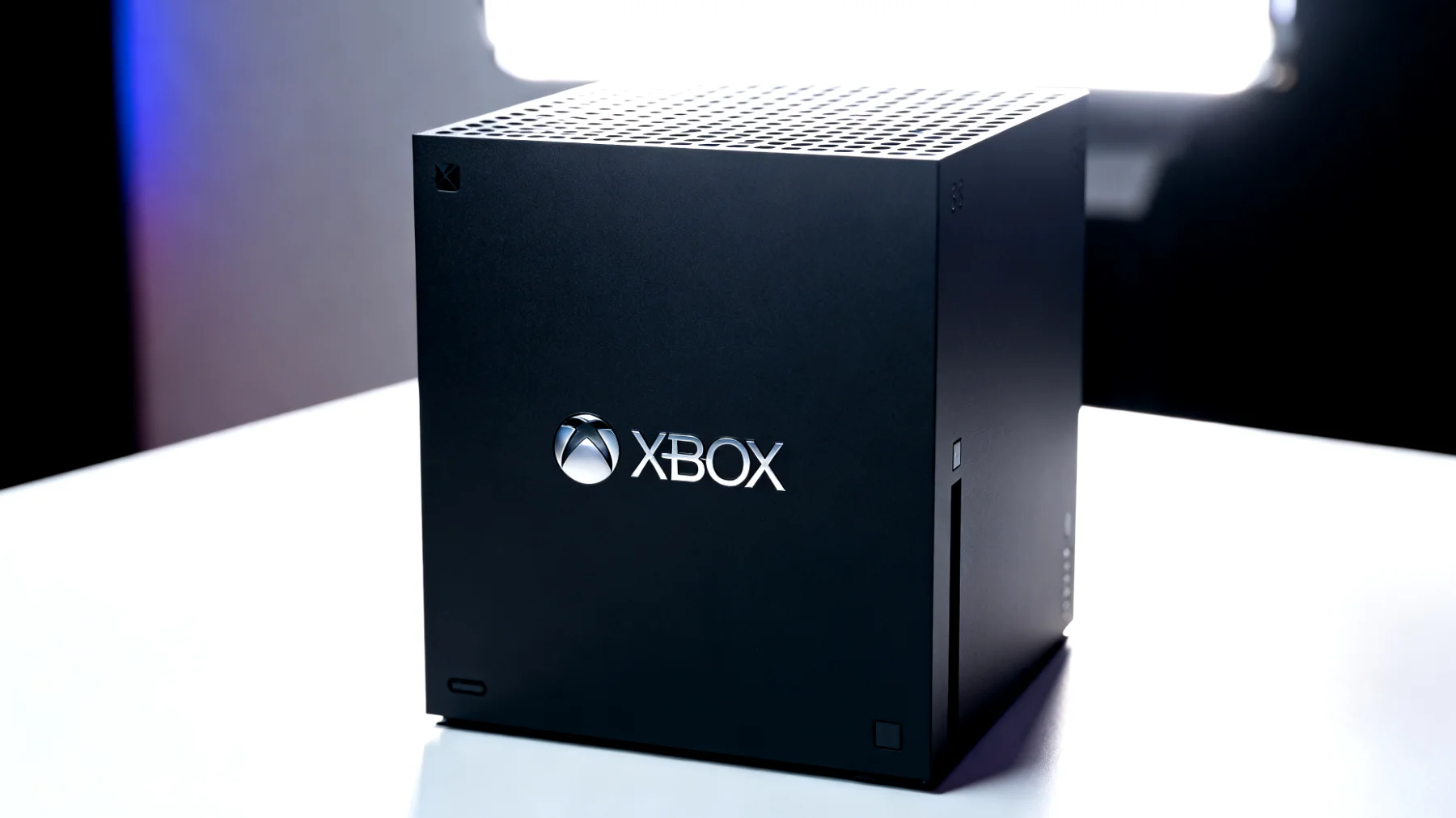
Auf der externen SSD lagerst du deine komplette Xbox One-Bibliothek, Backward-Compatibility-Titel und Series X/S-Games im Standby-Modus. Von hier aus starten Xbox One-Spiele direkt, während Series X/S-Titel binnen fünf bis zehn Minuten auf die interne SSD transferiert werden können – deutlich schneller als ein kompletter Neudownload.
Smart Storage Management in der Praxis
Die Xbox bietet unter Einstellungen granulare Kontrolle über deine Laufwerke. Du kannst neue Spiele automatisch auf dem externen Laufwerk installieren lassen oder jeweils individuell entscheiden. Deaktiviere am besten die automatische Zuweisung und wähle bewusst, wo jedes Spiel landet.
Für Spiele, die du durchgespielt hast, aber noch nicht deinstallieren möchtest – etwa wegen möglicher DLCs – nutze die Transfer-Funktion. Der Prozess läuft im Hintergrund, während du ein anderes Game zockst. So baust du dir eine Art Warm Storage auf der externen SSD auf – schneller Zugriff bei Bedarf, ohne wertvollen internen Speicher zu blockieren.
Quick Resume maximieren: Praktische Kniffe
Um das Beste aus Quick Resume rauszuholen, gibt es ein paar smarte Strategien. Optimiere deinen Spiele-Mix: Kombiniere verschiedene Genres im Quick Resume-Pool – ein Rennspiel, ein RPG, ein Indie-Titel. So springst du je nach Stimmung zwischen verschiedenen Erfahrungen. Schließe Online-Games bewusst manuell über das Menü, statt einfach zum Dashboard zu wechseln. Das gibt Quick Resume mehr Kapazität für Single-Player-Experiences.
Im Guide unter Meine Spiele und Apps siehst du, welche Titel aktuell im Quick Resume-Zustand sind – erkennbar am kleinen Icon. Schließe explizit Spiele, die du längere Zeit nicht anfassen wirst. Das System rotiert zwar automatisch, aber manuelle Kontrolle ist präziser und effektiver.
Backup-Strategie: Deine Gaming-Versicherung
Externe Speicher dienen nicht nur der Kapazitätserweiterung, sondern auch als Versicherung. Spielstände werden zwar automatisch in die Xbox Cloud synchronisiert bei aktiver Xbox Live Gold oder Game Pass Ultimate-Mitgliedschaft, doch komplette Spielinstallationen sind damit nicht abgedeckt.
Denk an dieses Szenario: Deine interne SSD gibt den Geist auf oder ein fehlgeschlagenes Update korrumpiert Daten. Mit einer vollständig bestückten externen SSD bist du binnen Minuten wieder spielbereit – ohne stundenlange Re-Downloads über deine Internetleitung. Bei begrenztem Datenvolumen oder langsamen Verbindungen ist das pures Gold.
Die externe SSD wird zum portablen Gaming-Arsenal: Einfach mit zur LAN-Party oder zum Freund nehmen, anschließen und sofort die gesamte Spielebibliothek zur Verfügung haben. Die Lizenzprüfung läuft über deinen Microsoft-Account, die Spieledaten selbst sind hardware-unabhängig.
Performance-Mythen entlarven
Ein hartnäckiger Irrglaube besagt, dass externe Speicher die Konsole verlangsamen oder die Lebensdauer verkürzen. Das Gegenteil trifft zu: Durch geschicktes Speichermanagement reduzierst du Schreibzyklen auf der internen SSD und verlängerst potenziell deren Lebensdauer. USB-Anschlüsse sind für Dauerbetrieb konzipiert – moderne SSDs halten problemlos mehrere Jahre Dauereinsatz durch.
Die Ladezeiten bei Xbox One-Spielen von einer externen SSD sind tatsächlich oft schneller als damals auf der originalen Konsole. Die Kombination aus verbesserter CPU-Leistung der Series X/S und der SSD-Geschwindigkeit sorgt für spürbare Verbesserungen bei Legacy-Content. Titel wie Red Dead Redemption 2 oder The Witcher 3 profitieren enorm, selbst ohne dedizierte Next-Gen-Patches. Die richtige externe Speicherlösung verwandelt deine Xbox Series X/S von einer leistungsstarken Konsole in eine echte Gaming-Maschine mit nahezu unbegrenzter Bibliothek.
Inhaltsverzeichnis